
Consejos para usar Windows Sandbox
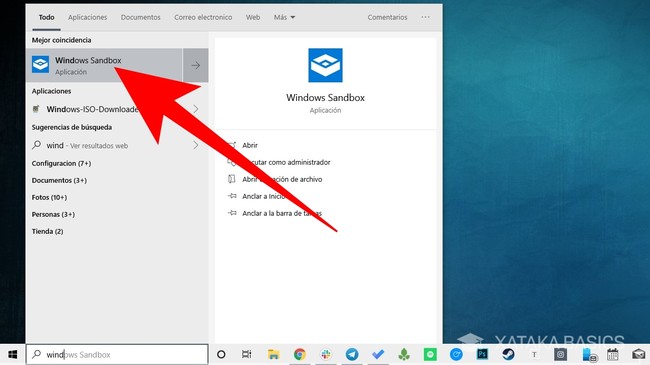
Imagina un oasis digital. Sí, ese espacio seguro donde pruebas cosas sin arruinar todo. Pero aquí viene la verdad incómoda: Windows Sandbox, esa herramienta subestimada de Microsoft, a menudo se queda dormida en la esquina de tu PC, mientras amenazas virtuales acechan. Si eres como yo, que una vez instalé un software dudoso y casi lloro por mis archivos, entenderás el beneficio. Con estos consejos, no solo protegerás tu máquina, sino que la usarás como un pro, ahorrando tiempo y nervios en este mundo de tutoriales Windows.
Mi tropiezo inicial con Windows Sandbox, y la lección que me dejó
Recuerdo vividly esa tarde lluviosa en Madrid, con una taza de café frío en mano, cuando decidí probar Windows Sandbox por primera vez. Estaba trabajando en un proyecto freelance y, oye, quería echar un vistazo a un archivo sospechoso sin poner en riesgo mi setup. Pero vaya sorpresa: activarlo no fue tan intuitivo como pensaba. Frases como "entorno aislado" o "máquina virtual ligera" sonaban a ciencia ficción, y yo, con mi laptop humeando, me sentí como un personaje de "The IT Crowd" —esa serie británica donde todo sale mal con la tecnología.
La lección aquí es clara: no subestimes la preparación. En mi caso, perdí media hora buscando en foros, pero al final, entendí que Windows Sandbox es como un escudo invisible, una analogía poco común, pero piensa en ello como un globo de protección en un juego de paintball digital. Si eres nuevo, empieza por verificar si tu Windows 10 o 11 Pro está actualizado; de lo contrario, es como intentar encender un coche sin gasolina. Y justo ahí fue cuando... me di cuenta de que una simple configuración puede cambiarlo todo.
Desmontando mitos sobre entornos virtuales, con una comparación jugosa
Hay un mito común flotando por ahí: que Windows Sandbox es solo para nerds o empresas. Falso, y te lo digo con una sonrisa irónica. En realidad, es como comparar un picnic en el parque con una cena gourmet —ambos alimentan, pero uno es más accesible. Imagina esto: en la cultura pop, como en "Black Mirror", vemos mundos alternos que explotan; Windows Sandbox es el opuesto, un espacio controlado para experimentar sin catástrofes.
Para enriquecerlo, hagamos una comparación rápida en una tabla sencilla. Veamos cómo se posiciona contra otras herramientas de Windows o similares:
| Herramienta | Ventajas | Desventajas |
|---|---|---|
| Windows Sandbox | Fácil de activar, ligero y temporal; ideal para pruebas rápidas. | No guarda cambios permanentes, lo que puede frustrar a usuarios avanzados. |
| Hyper-V (Windows) | Más robusto para máquinas virtuales completas. | Requiere más recursos y configuración. |
| VirtualBox (tercera) | Gratis y multiplataforma. | Menos integrado con Windows, como un invitado en una fiesta ajena. |
Esta verdad incómoda: muchos piensan que es complicado, pero con un poco de tutorial Windows bajo el brazo, se vuelve tu aliado. El poder de la aislamiento temporal es clave, especialmente si, como yo, has metido la pata con descargas "seguras".
¿Y si pruebas esto ahora? Un experimento rápido con toques de humor
¿Te has preguntado alguna vez: por qué no juego más con mi PC sin miedo? Pues bien, propongo un mini experimento: activa Windows Sandbox y veamos qué pasa. Pero con humor, porque a veces la tecnología es como ese amigo que llega tarde a la fiesta. Empecemos con los pasos esenciales, que no son un rollo, sino una guía relajada para que lo hagas sin estrés.
1Abre las Configuraciones de Windows buscando "Características de Windows" en el menú de inicio. Es como abrir la puerta a un mundo nuevo, pero sin spoilers.
2Activa la opción "Windows Sandbox" —si no está, actualiza tu sistema. Piensa en ello como encender el motor de un coche viejo; al principio, tose, pero luego arranca.
3Lanza la herramienta y, voilà, tienes un entorno fresco. Prueba instalando un software de prueba; si sale mal, se borra solo, como un meme efímero en redes.
Este ejercicio no solo te enseña configuración avanzada de Windows Sandbox, sino que añade un twist: al final, te darás cuenta de que es más divertido de lo que parece. Y si eres de los que dicen "bah, para qué", te reto a que lo intentes; podría ser tu nuevo truco para impresionar en reuniones virtuales.
Un giro final que te dejará pensando
Al final del día, Windows Sandbox no es solo una herramienta; es como un superhéroe discreto en tu arsenal de tutoriales Windows. Ese twist: mientras todos usan antivirus comunes, tú puedes estar un paso adelante, probando ideas sin riesgo. Así que, haz este ejercicio ahora mismo: ve y activa tu Sandbox, experimenta con algo nuevo. ¿Y tú, qué consejo inesperado has descubierto en tu camino con Windows? Comparte en los comentarios; quién sabe, podría ser el inicio de una conversación épica.
Si quieres conocer otros artículos parecidos a Consejos para usar Windows Sandbox puedes visitar la categoría Tutoriales Windows.
Entradas Relacionadas