
Ideas para recuperar archivos eliminados
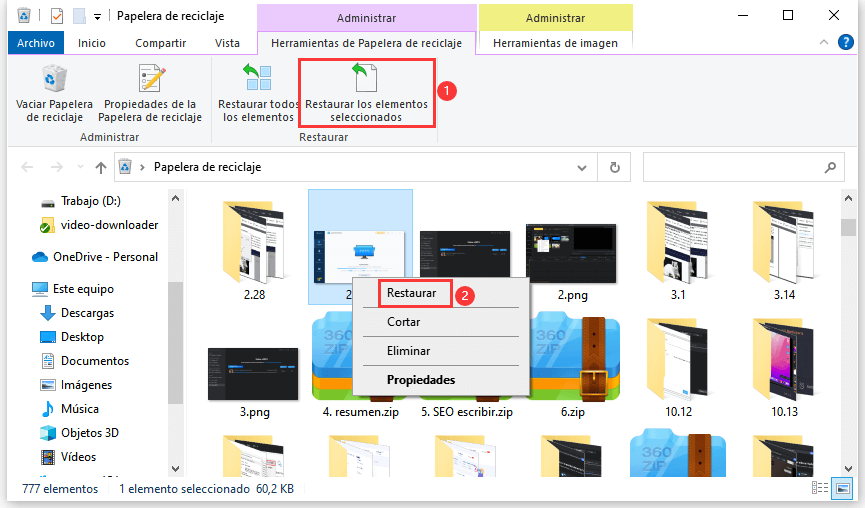
Oops, borrado accidental. Imagina esto: estás trabajando en tu PC Windows, con el café en mano, y ¡puf! Ese archivo crucial que tardaste horas en crear desaparece en un clic equivocado. Sí, es una verdad incómoda: en el mundo de Windows, borrar archivos es tan fácil como pisar un Lego descalzo. Pero aquí viene el beneficio: con las ideas correctas para recuperar archivos eliminados, puedes revertir el desastre y salvar tu cordura, evitando horas de pánico y quizás un grito al techo. En este tutorial relajado, exploraremos trucos probados, desde la Papelera de reciclaje hasta herramientas avanzadas, todo optimizado para usuarios de Windows que buscan soluciones reales y no solo promesas vacías.
Mi desventura con el archivo fantasma y la lección que aprendí
Recuerdo como si fuera ayer: estaba editando un informe para el trabajo, con música de fondo de esa serie clásica, "The Office", donde siempre hay un lío con los documentos. Y justo ahí, se me fue el santo al cielo – borré el archivo entero por error. ¿Cómo? Dándole al botón equivocado mientras intentaba ordenar mi escritorio en Windows. Fue un momento de puro pánico, como si Michael Scott hubiera tomado el control de mi PC. Pero, en lugar de rendirme, recurrí a la Papelera de reciclaje, y voilà, lo recuperé en segundos. La lección aquí es clara: no subestimes lo básico. En Windows, recuperar archivos eliminados a menudo empieza con este contenedor mágico, que actúa como un salvavidas inesperado. Esta anécdota me enseñó que, en la era de los errores humanos, tener un plan B es esencial, y es por eso que recomiendo siempre verificar ahí primero antes de entrar en pánico.
Comparando la recuperación de archivos con un viaje en el tiempo, estilo Windows
Piensa en esto: recuperar archivos eliminados en Windows es como viajar en el tiempo, pero sin la DeLorean de "Regreso al Futuro". En lugar de Doc Brown, tienes herramientas integradas que te permiten retroceder a versiones anteriores de tus archivos. Por ejemplo, la función de Historial de Archivos en Windows 10 y 11 es un subestimado héroe; guarda copias automáticas, lo que significa que puedes restaurar archivos borrados sin sudar. Ahora, comparémoslo con algo más cultural: en España, decimos que "más vale pájaro en mano que ciento volando", y aquí aplica igual – mejor usar lo que Windows ofrece antes de ir a soluciones externas. Para ilustrar, echa un vistazo a esta tabla sencilla que compara dos métodos comunes:
| Herramienta | Ventajas | Desventajas |
|---|---|---|
| Papelera de Reciclaje | Fácil de usar, inmediata, no requiere software extra | Solo para archivos recientemente eliminados; no funciona si se vació |
| Historial de Archivos | Recupera versiones anteriores, integrada en Windows | Necesita configuración previa; no siempre disponible en todas las ediciones |
Como ves, estas opciones son como elegir entre un taxi rápido o un tren histórico – cada una tiene su momento. Y si eres de los que piensan que todo esto es demasiado técnico, imagina una conversación imaginaria: "Oye, lector escéptico, ¿crees que Windows no puede ser tu aliado? Prueba el Historial de Archivos una vez y verás que no es ciencia ficción". Esta comparación no solo destaca tutoriales Windows para recuperar archivos, sino que añade profundidad a cómo estas herramientas pueden ser tan confiables como un viejo amigo.
El dilema del borrado eterno: un toque de humor y el ejercicio que te salva
¿Y si la Papelera está vacía? Ah, ahí es donde entra el humor negro: es como perder tus llaves y culpar al gato, pero en Windows, la solución es más práctica. Imaginemos que estás lidiando con un archivo que se esfumó como un meme viral – frustrante, ¿no? Para esto, propongo un mini ejercicio: usa la herramienta de recuperación integrada, como el comando en el Explorador de Archivos. Pero vayamos al grano con pasos claros, porque a veces, lo simple es lo mejor. Sigue estos para recuperar archivos eliminados en Windows de forma efectiva:
1Abre el Explorador de Archivos y ve a la carpeta donde estaba el archivo. Busca en la sección "Historial" si está habilitada; clic derecho y selecciona "Restaurar versiones anteriores".
2Si no funciona, descarga una herramienta gratuita como Recuva – es como tener un superhéroe en tu PC. Instálala, escanea el disco y selecciona los archivos para recuperar, pero recuerda, actúa rápido para evitar sobreescrituras.
3Por último, haz una copia de seguridad inmediata de todo lo importante. Usa OneDrive o un disco externo; no dejes que el "borrado eterno" te sorprenda de nuevo.
Y justo cuando creías que todo estaba perdido... ¡boom! Tienes tus archivos de vuelta. Este enfoque, con un toque de ironía, resalta que ideas para recuperar archivos eliminados no son solo técnicos, sino una forma relajada de manejar el caos digital.
En resumen, recuperar archivos en Windows no es solo un truco; es un giro de perspectiva que te hace valorar lo efímero de los datos. Así que, aquí va mi CTA específico: haz este ejercicio ahora mismo – ve a tu PC, prueba el Historial de Archivos y respira aliviado. ¿Y tú, qué harías si un archivo crítico desapareciera? ¿Confías en las herramientas de Windows o buscas alternativas? Comparte tu experiencia en los comentarios; podría ser el consejo que salve a alguien más de un mal día.
Si quieres conocer otros artículos parecidos a Ideas para recuperar archivos eliminados puedes visitar la categoría Tutoriales Windows.
Entradas Relacionadas