
Guía para mejorar privacidad
Espías invisibles acechan. Sí, en tu propio PC con Windows, recopilando datos sin permiso. Imagina que tu ordenador es como un diario personal que alguien lee a escondidas; suena paranoico, pero es una verdad incómoda. Millones de usuarios ignoran cómo Windows, en su afán por mejorar la experiencia, termina vendiendo tu privacidad. Esta guía no es solo un tutorial seco; es mi forma relajada de ayudarte a reclaimar el control, para que navegues por internet sin sentir que te vigilan. Con pasos simples y efectivos, aprenderás a blindar tus datos, ganando paz mental y evitando sorpresas desagradables. Vamos, que no es ciencia ficción; es tu derecho digital.
Mi tropiezo con la privacidad: una lección improvisada
Recuerdo perfectamente ese día lluvioso en Madrid, cuando mi laptop con Windows me traicionó. Estaba trabajando desde casa, como tantos durante la pandemia, y de repente noté que apps aleatorias se activaban solas. "Y justo ahí, cuando menos lo esperas...", perdí archivos por un fallo en las configuraciones de privacidad. No fue gracioso; perdí datos personales que pensé estaban seguros. Pero de ese error saqué una lección: no subestimes lo que Windows sabe de ti. Es como ese amigo cotilla que comparte tus secretos; solo que aquí, se trata de mejorar privacidad en Windows para evitar desastres.
En mi opinión, subjetiva pero fundamentada en esa experiencia, la clave está en entender el sistema operativo como un vecino entrometido. Usé una metáfora poco común: imagina Windows como un gato curioso que husmea en tu basura digital. Si no le das límites, se lleva lo que no debe. Por eso, empecé a explorar opciones como el Centro de privacidad, que es ese panel oculto donde puedes apagar el micrófono y la cámara cuando no los usas. Ah, y un modismo local: "No te quedes con el culo al aire", como decimos en España, refiriéndose a no exponerte innecesariamente.
Privacidad en Windows: como la vigilancia en la Edad Media
Comparémoslo con algo histórico, que siempre da profundidad. En la Edad Media, los castillos tenían murallas para protegerse de invasores, pero a veces los espías se colaban por grietas. Pues bien, configuraciones de privacidad en Windows son esas murallas modernas. Hoy en día, con el auge de ciberataques, es como si estuviéramos en una era de vigilancia constante, similar a lo que veíamos en series como "Mr. Robot", donde hackers exponen debilidades con un clic.
Pero aquí viene la verdad incómoda: muchos usuarios creen que activar el firewall es suficiente, ¡qué va! Es solo el principio. Por ejemplo, en Windows 10 y 11, herramientas como Windows Defender y el modo Sincronización ofrecen capas extra, pero hay que configurarlas bien. Hagamos una tabla rápida para comparar ventajas y desventajas, porque a veces un vistazo claro ayuda más que mil palabras:
| Herramienta | Ventajas | Desventajas |
|---|---|---|
| Windows Defender | Protección en tiempo real contra malware; fácil de usar. | Puede ralentizar el sistema en equipos antiguos. |
| Centro de Privacidad | Control granular sobre apps y datos; incluye diagnóstico de privacidad. | Requiere navegar menús ocultos, lo que frustra a principiantes. |
Esta comparación muestra que, al igual que en la historia, equilibrar defensa y accesibilidad es clave para tutoriales Windows privacidad. Y un toque de ironía: si tus datos fueran un tesoro medieval, ¿dejarías la puerta abierta?
¿Y si un hacker lee esto? Una charla imaginaria
Imaginemos una conversación: tú, lector escéptico, me dices, "Bah, exageras con la privacidad en Windows; a mí no me hackean". Y yo, con un sarcasmo ligero, respondo: "Claro, hasta que te roben la cuenta de banco". Pero en serio, probemos un mini experimento: ve a Configuración > Privacidad y Seguridad, y mira qué apps tienen acceso a tu ubicación. Sorprendente, ¿no? Es como ese meme de "esto es fine" con el perro en el fuego; todo parece normal hasta que no lo es.
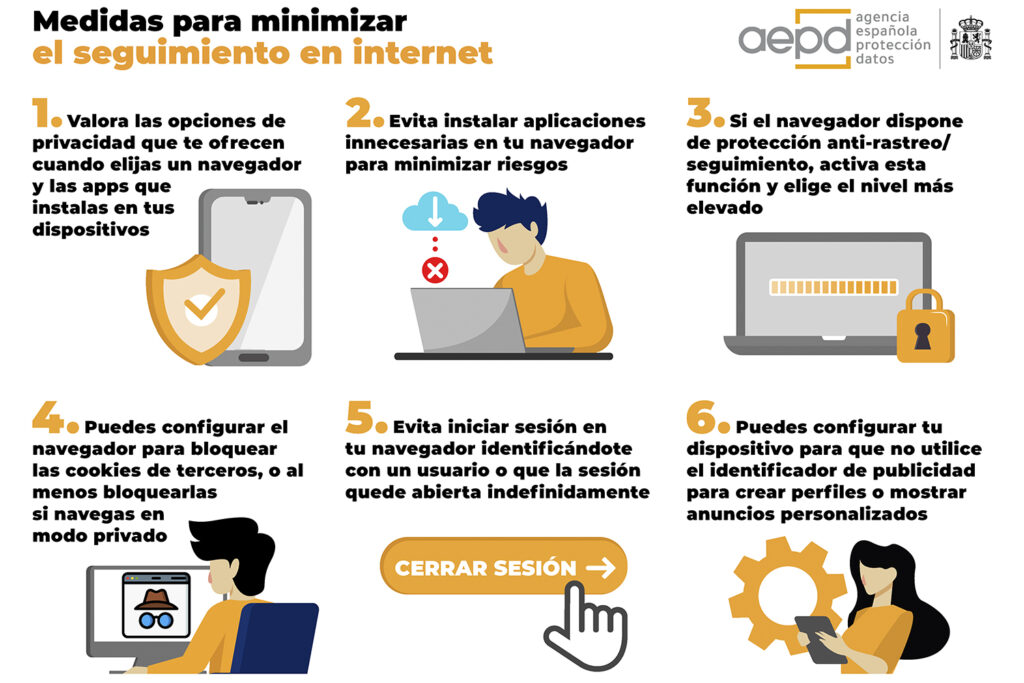
Para resolver esto con humor, propongo unos pasos simples para mejorar la privacidad en Windows 11. No es una lista aburrida; es una guía accionable que te hace sentir como un experto. Empecemos:
1Abre el menú Inicio y busca "Configuración". Una vez allí, ve a Privacidad y seguridad para revisar permisos de apps; esto es crucial para bloquear accesos innecesarios.
2En la sección de diagnóstico y retroalimentación, desactiva la opción de enviar datos a Microsoft. Piensa en ello como cerrar la ventana para que no entre el frío – o los espías.
3Instala actualizaciones pendientes desde Windows Update; a veces, estas traen parches de seguridad que evitan vulnerabilidades. Y recuerda, como en ese modismo: "Más vale pájaro en mano...", mejor prevenir que curar.
Con estos pasos, no solo mejoras tu privacidad, sino que ganas confianza. Es una analogía inesperada: como entrenar a un perro para que no muerda; al final, todos salen ganando.
Un twist final: tu privacidad, tu superpoder
Al final, mejorar la privacidad en Windows no es solo técnica; es un giro de perspectiva, como descubrir que ese viejo candado en tu puerta es más fuerte de lo que pensabas. Haz este ejercicio ahora mismo: revisa tus configuraciones y comparte en los comentarios qué sorpresa encontraste. ¿Has tenido alguna experiencia con brechas de privacidad que te hizo replantear todo? No es una pregunta trivial; podría inspirar a otros a actuar. ¡Así que, manos a la obra y mantén a raya a los espías invisibles!
Si quieres conocer otros artículos parecidos a Guía para mejorar privacidad puedes visitar la categoría Tutoriales Windows.
Entradas Relacionadas