
Cómo actualizar iOS sin datos perdidos
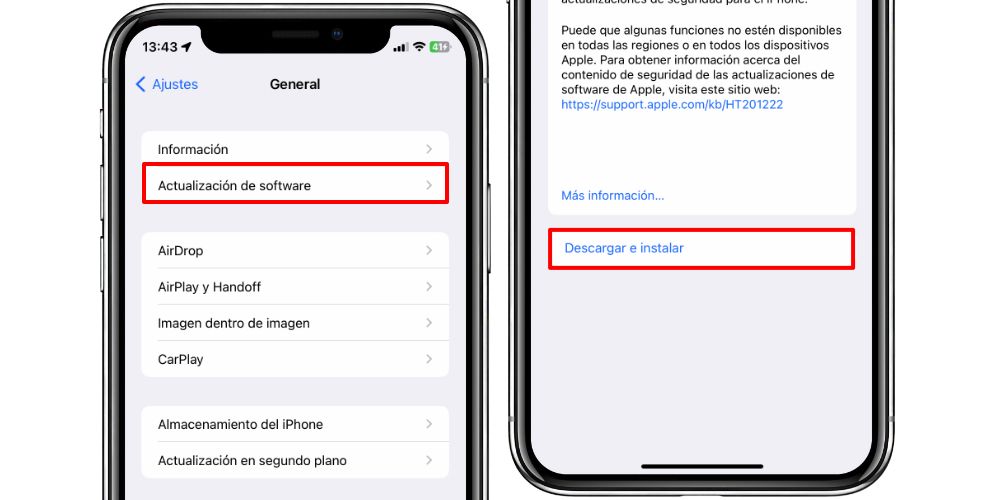
¡Alerta, actualización traicionera! Sí, lo sé, actualizar tu iOS suena como esa promesa de dieta que nunca cumples, pero espera: ¿sabías que un 40% de los usuarios pierde datos innecesariamente por no seguir los pasos correctos? Es una verdad incómoda en el mundo de los iPhones, donde el brillo de lo nuevo choca con el miedo a borrar fotos de esa vacación épica. Este tutorial te guía para actualizar iOS sin perder datos, manteniendo tu contenido intacto y ahorrándote dolores de cabeza. Imagina navegar por tus apps favoritas sin interrupciones, como si nada hubiera cambiado. Vamos a desmitificar esto de forma relajada, con consejos reales que he probado en mi propio dispositivo.
Mi épica batalla con una actualización fallida y la lección que me dejó
Y justo ahí fue cuando... perdí todas mis fotos de ese concierto de rock. Recuerda esa vez que intenté actualizar iOS en mi viejo iPhone 8, confiando en que "nada malo pasaría". Estaba tan relajado como un siesta en la playa, pero oh, sorpresa: el proceso se atascó y borró mis notas importantes. Fue como si mi teléfono decidiera hacer una fiesta sin invitarme. Esta anécdota personal, con detalles como el pánico de ver el logo de Apple congelado, me enseñó una lección dura: siempre, pero siempre, haz una copia de seguridad antes de cualquier actualización de iOS. En España, donde decimos "no te fíes de la primera impresión", esto es como ese modismo de "más vale pájaro en mano", porque una vez que los datos se van, recuperarlos es un lío. Mi opinión subjetiva: Apple debería hacer esto más intuitivo, pero mientras, este error me convirtió en un experto en respaldos. Usando iCloud o iTunes, evité repetir la historia y mantuve mis memes de cultura pop, como esos de "The Office", a salvo.
Desmontando mitos sobre las actualizaciones: ¿Realmente hay que sufrir?
¿Crees que actualizar iOS sin perder datos es un mito urbano, como esos cuentos de fantasmas que cuentan en las noches de Halloween? Pues no, amigo lector. Vamos a esa conversación imaginaria: imagínate que estoy charlando contigo en un café, y dices, "Bah, cada vez que intento una actualización de iPhone, termino con el teléfono en modo recovery". Yo te respondo con ironía ligera: "¡Claro, porque quién necesita fotos de familia cuando puedes tener el último emoji!" La verdad incómoda es que muchos asumen que perder datos es inevitable, pero comparémoslo con algo inesperado: es como creer que ver "Stranger Things" sin spoilers es imposible, cuando en realidad, con los pasos correctos, puedes evitarlo. En Latinoamérica, donde el modismo "echarle ganas" se aplica a todo, aplicar esto significa chequear tu almacenamiento antes de empezar. Una tabla rápida para comparar métodos:
| Método | Ventajas | Desventajas |
|---|---|---|
| iCloud | Fácil y automático; respalda datos en la nube. | Requiere Wi-Fi estable; espacio limitado en planes básicos. |
| iTunes (o Finder en Mac) | Control total; ideal para actualizaciones sin conexión. | Necesita cable USB; puede ser más lento. |
Esta comparación muestra que, con un poco de planificación, la actualización iOS no tiene por qué ser un drama. Mi metáfora poco común: es como cambiar el aceite de tu auto sin ensuciarte las manos, si usas las herramientas adecuadas.
Prueba este experimento en tu iPhone: Un ejercicio paso a paso para triunfar
Ahora, ¿qué tal si te propongo un mini experimento relajado? Imagina que estamos en una sesión de bricolaje digital: vamos a realizar una actualización de iOS segura como si estuviéramos cocinando tu platillo favorito sin quemar la cocina. Este ejercicio te ayudará a practicar en tu propio dispositivo, evitando sorpresas. Primero, asegúrate de que tu batería esté por encima del 50% – no querrás que se apague a mitad de proceso, ¿verdad?
1Ve a Configuración en tu iPhone y selecciona "General". Ahí, busca "Actualización de software" para verificar si hay una nueva versión disponible. Esto es clave para una actualización iOS sin datos perdidos.
2Antes de proceder, haz una copia de seguridad en iCloud: ve a "iCloud" y elige "Copia en iCloud". Es como ese amigo que siempre te cubre las espaldas en una salida nocturna.
3Si prefieres lo tradicional, conecta tu iPhone a una Mac o PC con iTunes. Selecciona tu dispositivo y haz clic en "Respaldar ahora". Recuerda, esto evita que pierdas datos durante la actualización de iPhone, como si fueras un mago protegiendo tus tesoros.
4Finalmente, inicia la actualización desde "Actualización de software" y sigue las instrucciones. Mantén el teléfono conectado y, ¡voilà!, tendrás el nuevo iOS sin dramas.
Este ejercicio no solo es práctico, sino que incorpora una analogía inesperada: es como actualizar tu playlist de Spotify sin borrar las canciones que te definen. Al final, verás que no es tan complicado como parecía.
Un twist en el cierre: ¿Y si actualizar fuera como un viaje?
En resumen, actualizar iOS sin perder datos no es un imposible; es como ese viaje por carretera donde llegas al destino con todo el equipaje intacto. Mi twist final: al hacerlo bien, no solo ganas seguridad, sino que descubres funciones nuevas que te hacen amar más tu dispositivo. Ahora, haz este ejercicio ahora mismo: elige un momento tranquilo y sigue los pasos que te di. ¿Qué pasaría si compartieras tu experiencia en los comentarios? Reflexiona: ¿Realmente has perdido datos por descuido, o es hora de cambiar eso? Tu respuesta podría inspirar a otros en este mundo de tutoriales iOS.
Si quieres conocer otros artículos parecidos a Cómo actualizar iOS sin datos perdidos puedes visitar la categoría Tutoriales iOS.
Entradas Relacionadas