
Ideas para personalizar sonidos de alertas
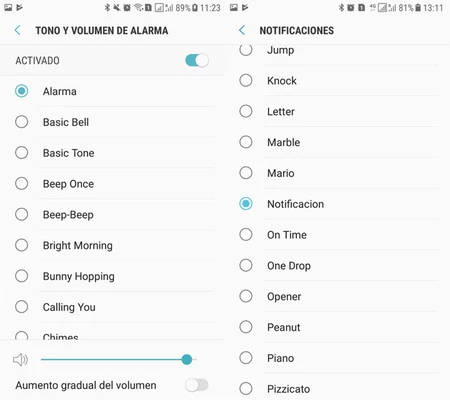
¡Pitidos monótonos, adiós! Imagina despertar con el sonido de tu canción favorita en lugar de ese bip genérico que te arranca del sueño. Sí, en el mundo de iOS, donde todo parece pulido y perfecto, hay una verdad incómoda: los sonidos de alertas por defecto son tan aburridos como una reunión de trabajo en fin de semana. Pero aquí viene el beneficio: personalizarlos no solo hace que tu iPhone se sienta más tuyo, sino que añade un toque de diversión cotidiana. En este tutorial, exploraremos ideas frescas para transformar esos avisos en algo único, desde trucos simples hasta consejos creativos, todo optimizado para tu dispositivo Apple. Y si eres como yo, que una vez perdí el autobús por no oír mi alerta, este artículo te ayudará a evitar desastres con un poco de personalización relajada.
Mi odisea con un ringtone rebelde y la lección que aprendí
Recuerdo vividly esa vez en Madrid, caminando por el Retiro con el sol de la tarde, cuando mi iPhone decidió sonar como un despertador de los años 90. Era frustrante, porque ¿quién quiere que un pitido genérico interrumpa un momento zen? Esa anécdota personal me llevó a bucear en las configuraciones de iOS, y la lección fue clara: personalizar sonidos no es solo un capricho, es una forma de reclaimar tu espacio digital. En iOS 16 y versiones posteriores, el proceso es intuitivo, pero requiere un poco de exploración. Por ejemplo, yo usé una grabación de risas de "Friends" como alerta para mensajes, y justo ahí fue cuando... cambió todo, haciendo mis notificaciones más livianas y divertidas.
Comparado con Android, iOS ofrece una mayor integración con la privacidad, lo que significa que puedes personalizar sin comprometer seguridad. En mi opinión subjetiva, es como elegir el vino perfecto para una cena: no cualquiera sirve. Un modismo local como "echar un vistazo" a las opciones nativas de iOS es clave. Prueba con sonidos preinstalados o importa los tuyos; es esa analogía inesperada de sintonizar una radio antigua, donde giras el dial hasta encontrar la frecuencia que te hace vibrar.
El mito de que personalizar alertas es complicado, y la verdad que te sorprenderá
Hay un mito común flotando por ahí: que en tutoriales iOS, personalizar sonidos de alertas requiere ser un genio de la tecnología. ¡Qué va! La verdad incómoda es que es más sencillo de lo que parece, pero requiere paciencia, como esperar a que hierva el agua para un buen café. En iOS, puedes acceder directamente desde Ajustes > Sonidos y hápticos, y voilà, tienes un mundo de opciones. Por ejemplo, elige sonidos personalizados para apps específicas, como WhatsApp o correos, para que no te confunda con notificaciones genéricas.
Imaginemos una conversación con un lector escéptico: "¿Y si cambio el sonido y luego no lo encuentro?" Le diría, con un toque de sarcasmo ligero, "Amigo, es como perder las llaves en casa; siempre están donde las dejaste". Para resolverlo, aquí va un mini experimento: elige un sonido nuevo para tus alertas y usa etiquetas de accesibilidad en iOS para etiquetarlo. Esto no solo hace que sea más fácil de localizar, sino que añade profundidad a tu experiencia. Un modismo como "a todo trapo" encaja aquí, porque una vez que lo configures, tu iPhone irá a todo trapo con notificaciones que se sienten hechas a medida.
| Opcion | Ventajas | Desventajas |
|---|---|---|
| Sonidos preinstalados | Fáciles de aplicar, variados | Pueden ser comunes y poco originales |
| Sonidos importados (MP3) | Personalización total, como usar un meme de TikTok | Requiere espacio y conversión de archivos |
¿Y si pruebas este experimento juguetón para revolucionar tus alertas?
Ahora, una pregunta disruptiva: ¿por qué conformarte con lo estándar cuando puedes hacer que tus alertas canten como un concierto personal? Propongo un ejercicio simple: dedica 10 minutos a experimentar con sonidos personalizados en iOS. Primero, ve a Ajustes y explora. Para guiarte, aquí están los pasos clave:
1Ve a Ajustes > Sonidos y hápticos. Selecciona la alerta que quieres cambiar, como Mensajes o Llamadas.
2Elige "Sonido" y busca entre las opciones o toca "Añadir nuevo" para importar un archivo de tu galería. Recuerda, usa archivos MP3 cortos para un rendimiento óptimo.
3Prueba el sonido en vivo y ajusta el volumen. Si es para una app específica, ve a Notificaciones en Ajustes y personaliza por aplicación. Y justo cuando lo actives... ¡verás la diferencia!
Esta comparación inesperada con un rompecabezas: cada pieza (sonido) encaja para formar tu experiencia ideal. En mi caso, agregué un extracto de una banda sonora de cultura pop como "Star Wars" para mis recordatorios, y ahora siento que soy el héroe de mi propio día.
Un twist final: de sonidos genéricos a tu marca personal
Al final, personalizar sonidos de alertas en iOS no es solo un tutorial; es un giro de perspectiva que transforma lo cotidiano en algo memorable. En lugar de ignorar notificaciones, conviértelas en aliados. Mi CTA específico: haz este ejercicio ahora mismo, graba un sonido único y asignalo a tu alarma matutina. ¿Y para reflexionar? ¿Cómo crees que un sonido personalizado podría cambiar tu rutina diaria, haciéndola más tuya y menos robótica? Comenta abajo, porque estoy curioso por tus ideas.
Si quieres conocer otros artículos parecidos a Ideas para personalizar sonidos de alertas puedes visitar la categoría Tutoriales iOS.
Entradas Relacionadas