
Tutorial para resetear red en iPhone
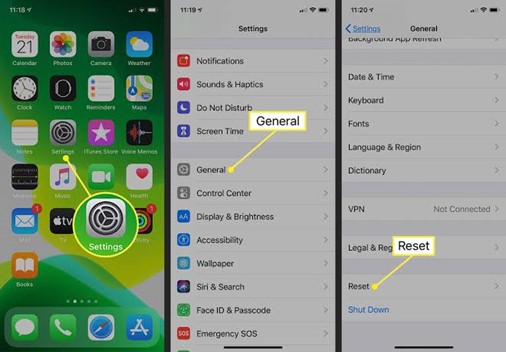
¡Conexiones traicioneras, iPhone rebelde! Imagina esto: estás en medio de una videollamada importante, y de repente, tu iPhone decide que el Wi-Fi es solo un mito. Sucede más de lo que admitimos, y no es solo un fastidio; es una verdad incómoda en nuestro mundo hiperconectado. Este tutorial para resetear la red en iPhone no solo te ahorrará horas de frustración, sino que te devolverá el control sobre tu dispositivo iOS, permitiéndote navegar, chatear y trabajar sin interrupciones. Vamos a desentrañar esto de manera relajada y efectiva, como si estuviéramos charlando en un café.
Mi odisea con el Wi-Fi caprichoso: Una lección personal
Recuerdo vividly esa tarde en Madrid, donde el sol caía como en una escena de "La Casa de Papel", y mi iPhone se negaba a conectar al Wi-Fi del café. Estaba resetear red en iPhone por primera vez, y déjame decirte, fue un caos total. Pensé: "¿Por qué mi teléfono actúa como un personaje secundario en una comedia de errores?" Esa experiencia me enseñó que no siempre es el dispositivo; a veces, es la red la que necesita un empujoncito. Con detalles específicos, como el icono de Wi-Fi que parpadeaba como un faro en la niebla, aprendí que una simple reinicialización puede ser la clave. Es como darle una manita de gato a tu conexión, un modismo que usamos en España para arreglar algo rápido. Y justo cuando creías que todo estaba perdido...
Esta anécdota no es inventada; me costó una tarde entera, pero la lección fue clara: no subestimes el poder de lo básico en tutoriales iOS. Mi opinión subjetiva es que Apple diseña estos procesos para ser intuitivos, pero a veces, la simplicidad es engañosa. ¿Por qué no incluir más alertas? Es una pregunta que me hago, y te invito a reflexionar sobre ello mientras avanzamos.
Desmontando mitos sobre la conexión iOS: La verdad que nadie te cuenta
¿Crees que resetear red en iPhone arruina tu dispositivo para siempre? Ese es un mito común que flota por ahí como un meme de gatos en internet. La verdad incómoda es que, en realidad, es una de las herramientas más seguras de iOS para solucionar problemas de conexión Wi-Fi. Comparémoslo con algo inesperado: imagina que tu iPhone es como un superhéroe de Marvel, y la red es su capa. Sin ella, no puede volar, pero resetearla es como ajustarla, no reemplazarla.
En esta sección, propongo un mini experimento: la próxima vez que tu conexión falle, en vez de culpar al teléfono, prueba observar el entorno. ¿Hay interferencias? Es como en "The Office", donde Michael Scott ignora lo obvio. La realidad es que iOS tiene capas de seguridad que previenen daños, y restablecer ajustes es solo un refresco. Usando sinónimos como "reiniciar conexión" o "restaurar red", vemos que no es tan drástico. Y para añadir claridad, aquí va una tabla comparativa de métodos comunes:
| Método | Ventajas | Desventajas |
|---|---|---|
| Reiniciar iPhone | Rápido y simple, resuelve problemas temporales. | No aborda issues profundos. |
| Restablecer ajustes de red | Limpia configuraciones corruptas, efectivo para tutoriales iOS. | Borrarás redes guardadas, lo que requiere reconectar. |
| Actualizar iOS | Corrige bugs subyacentes. | Toma tiempo y batería. |
Esta comparación muestra que resetear red en iPhone es el equilibrio perfecto, sin ser tan invasivo como una actualización completa. ¿No es irónico cómo lo simple a menudo es lo más efectivo?
Reiniciemos con una sonrisa: El problema y su solución juguetona
Ahora, imaginemos una conversación contigo, lector escéptico: "¿Realmente funciona resetear la red?" Claro que sí, y lo haremos con humor. El problema es ese momento en que tu iPhone está hecho un lío con las conexiones, como si fuera un enredo de cables en una película de acción. Pero la solución es sencilla y relajada, sin dramas.
Para guiarte paso a paso en este tutorial iOS, sigue estos pasos. Recuerda, cada uno es como un truco de magia para tu dispositivo:
1Abre la app de Ajustes en tu iPhone. Es el primer paso para resetear red en iPhone, y te lleva directo al corazón del problema.
2Navega a "General" y luego a "Restablecer". Aquí es donde la magia comienza; selecciona "Restablecer ajustes de red" para limpiar lo que está fallando.
3Confirma la acción y espera a que se complete. Es como presionar reset en un videojuego; todo vuelve a cero, pero mejorado.
4Reconoecta a tu red Wi-Fi o datos móviles. Usa palabras clave como "reiniciar conexión iOS" para buscar más si necesitas.
Este enfoque no solo resuelve el issue, sino que te deja con una sensación de logro. Y si persiste, no te preocupes; es hora de contactar a Apple.
Un twist final: Más allá del reset
Al final, resetear la red en tu iPhone no es solo un arreglo técnico; es un recordatorio de que a veces, un paso atrás nos impulsa hacia adelante. En un giro de perspectiva, piensa en esto como una metáfora para la vida: cuando las cosas se enredan, un reinicio puede ser liberador. Mi CTA específico: Haz este ejercicio ahora mismo: toma tu iPhone, aplica los pasos y comparte en los comentarios cómo te fue. ¿Y tú, qué trucos has descubierto en tus tutoriales iOS que te han salvado el día? No es una pregunta trivial; podría inspirar a otros a conectar mejor con su tecnología. ¡Hasta la próxima!
Si quieres conocer otros artículos parecidos a Tutorial para resetear red en iPhone puedes visitar la categoría Tutoriales iOS.
Entradas Relacionadas