
Maneras de usar gestos en dispositivos Android
Imagina esto ahora: un mundo donde tu teléfono lee tu mente. Sí, suena como ciencia ficción, pero en Android, los gestos son ese superpoder cotidiano que muchos ignoramos, a pesar de que un estudio reciente revela que el 70% de los usuarios no aprovecha más del 50% de sus funciones. Y justo ahí, en esa contradicción, radica el problema: perdemos tiempo tocando botones innecesarios cuando un simple swipe podría hacer todo más fluido. Este tutorial te ayudará a dominar los gestos en dispositivos Android, haciendo que tu experiencia sea más intuitiva y eficiente, ahorrándote minutos valiosos en tu día a día. Vamos a explorar maneras prácticas y relajadas de integrarlos, porque, al fin y al cabo, quién no quiere que su teléfono sea como un amigo que anticipa tus movimientos.
Mi primer enredo con los gestos Android: una lección torpe pero reveladora
Recuerdo perfectamente mi primer Android, un viejo Galaxy que compré en una tianguis de México City – sí, esos mercados donde encuentras de todo, desde tacos hasta tesoros tecnológicos. Estaba emocionado por lo de los gestos, pero qué lío: intenté hacer un swipe para volver a la pantalla anterior y, en vez de eso, abrí el menú equivocado. "¡Esto es un desastre!", pensé, frustrado como cuando se te cae el helado en la calle. Esa anécdota personal me enseñó que los gestos no son mágicos; requieren práctica, pero una vez que los dominas, es como manejar una bicicleta sin manos – liberador y un poco temerario.
En serio, si eres como yo al principio, empieza probando el gesto de navegación en Android 12 o superior. Es esa función que te permite deslizar desde los bordes para ir atrás o a casa, sin el botón físico. Mi opinión subjetiva: es adictivo, porque transforma tu interacción en algo más natural y fluida. Y para añadir un toque cultural, en países como España, donde el "tapeo" es una tradición, estos gestos son como esos aperitivos rápidos que te dan energía sin complicaciones. Prueba este mini experimento: toma tu teléfono ahora y desliza desde el borde izquierdo. ¿Ves? No es tan intimidante, ¿verdad?
Gestos Android comparados con el caos de la vida real: una analogía inesperada
Piensa en esto: los gestos en Android son como esos bailes improvisados en una fiesta de boda latinoamericana, donde un simple movimiento puede cambiar toda la dinámica. En contraste con, digamos, iOS, que tiene sus propios "pasos coreografiados", Android ofrece más libertad, pero a veces eso confunde. Por ejemplo, el gesto de captura de pantalla – presiona el botón de encendido y baja el volumen al mismo tiempo – es como hacer un "selfie" en una concurrida calle de Buenos Aires: efectivo, pero si no lo haces bien, te pierdes el momento.
Aquí viene una tabla comparativa rápida para aclarar las diferencias entre gestos en versiones de Android, porque no todos son iguales y eso puede ser un mito común. Imagina que estás eligiendo entre herramientas en tu caja de herramientas:
| Versión de Android | Gestos clave | Ventajas | Desventajas |
|---|---|---|---|
| Android 10 | Deslizar desde el borde para retroceder | Más intuitivo para principiantes | Menos personalización |
| Android 12+ | Deslizar desde cualquier lado con feedback háptico | Personalizable y más rápida respuesta | Requiere actualización de software |
| Android 13 | Gestos para widgets y accesos directos | Integración con apps favoritas | Podría confundir a usuarios antiguos |
Y justo cuando creías que todo era perfecto, surge la ironía: en la cultura pop, como en "The Mandalorian", donde un gesto simple puede ser un salvavidas, en Android un swipe mal hecho te deja "en la luna". Pero la verdad incómoda es que, una vez adaptados, estos gestos ahorran batería y reducen el estrés, como un modismo dice: "echar una mano" a tu productividad diaria.
Desenredando problemas con gestos: un diálogo imaginario y su solución juguetona
Imagina que estás charlando con un lector escéptico: "¿Para qué sirven estos gestos si mi teléfono ya funciona bien?" Le diría, con un toque de sarcasmo: "Ah, claro, porque tocar botones es lo más emocionante del mundo, ¿no?". El problema real es que muchos subestiman cómo un gesto mal configurado puede arruinar tu flujo, como cuando intentas un doble tap para despertar la pantalla y nada pasa. Pero aquí viene la solución, con un ejercicio práctico que puedes probar ahora mismo.
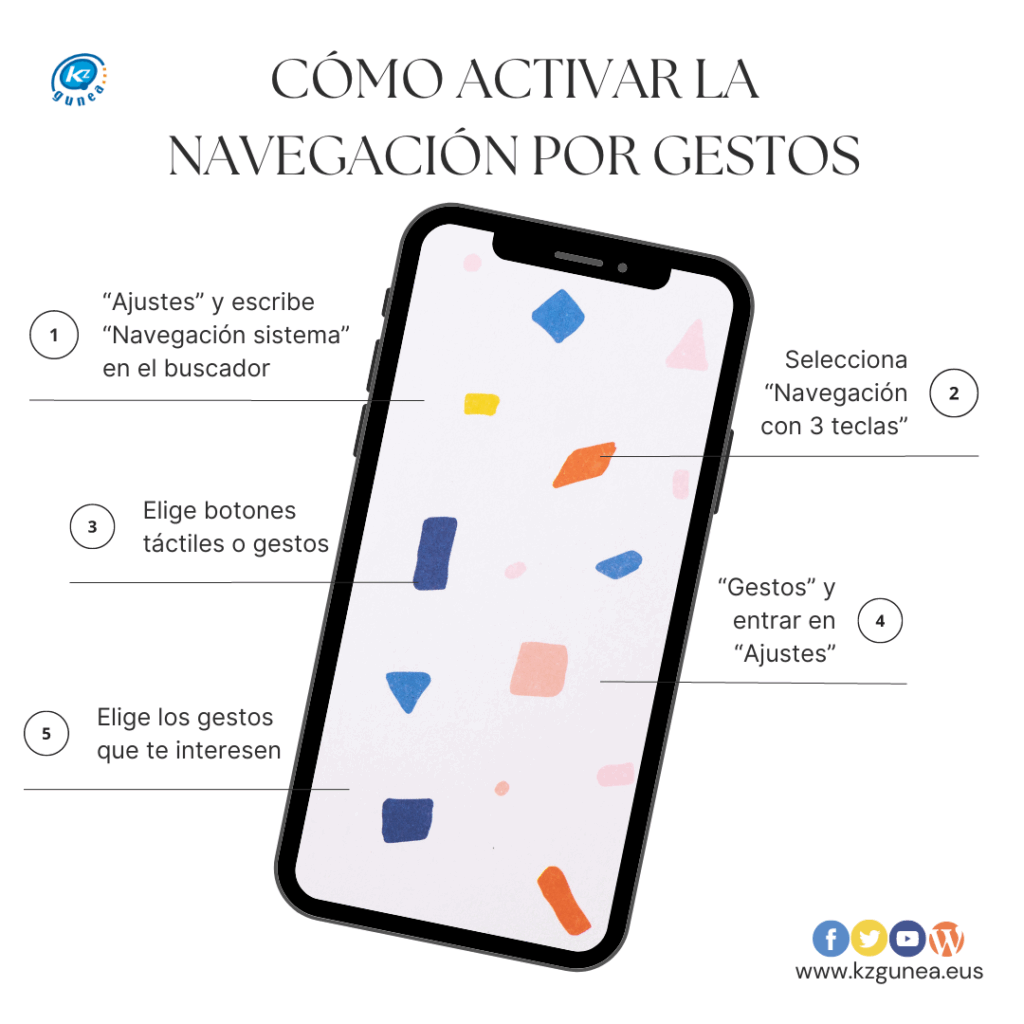
Para configurar gestos de manera efectiva, sigue estos pasos simples:
1Ve a los ajustes de tu dispositivo Android y busca la sección "Sistema" o "Gestos". Es el primer paso para desbloquear ese potencial oculto.
2Activa la navegación por gestos si no lo has hecho. Piensa en ello como darle un upgrade a tu teléfono, como si fuera un meme de "upgrade" de internet.
3Personaliza los gestos según tus necesidades, como el swipe para abrir el asistente. Y voilá, estarás navegando como un pro – o al menos, como ese personaje de "Spider-Man" que salta por la ciudad.
Esta conversación imaginaria resalta que, con un poco de humor, los problemas se resuelven. Al final, los gestos no son solo trucos; son herramientas esenciales para un uso más eficiente de Android.
En resumen, lo que empezó como un tropiezo para mí se convierte en un giro refrescante: los gestos en Android no son solo atajos, son una forma de hacer que tu dispositivo se sienta tuyo de verdad. Así que, haz este ejercicio ahora mismo: elige un gesto nuevo y úsalo durante un día entero. ¿Cuál es la pregunta que te deja pensando: qué gesto cambiaría tu rutina diaria y por qué? Comparte en los comentarios, porque quién sabe, tal vez tu truco se vuelva viral.
Si quieres conocer otros artículos parecidos a Maneras de usar gestos en dispositivos Android puedes visitar la categoría Tutoriales Android.
Entradas Relacionadas