
Maneras de activar el modo oscuro en exploradores
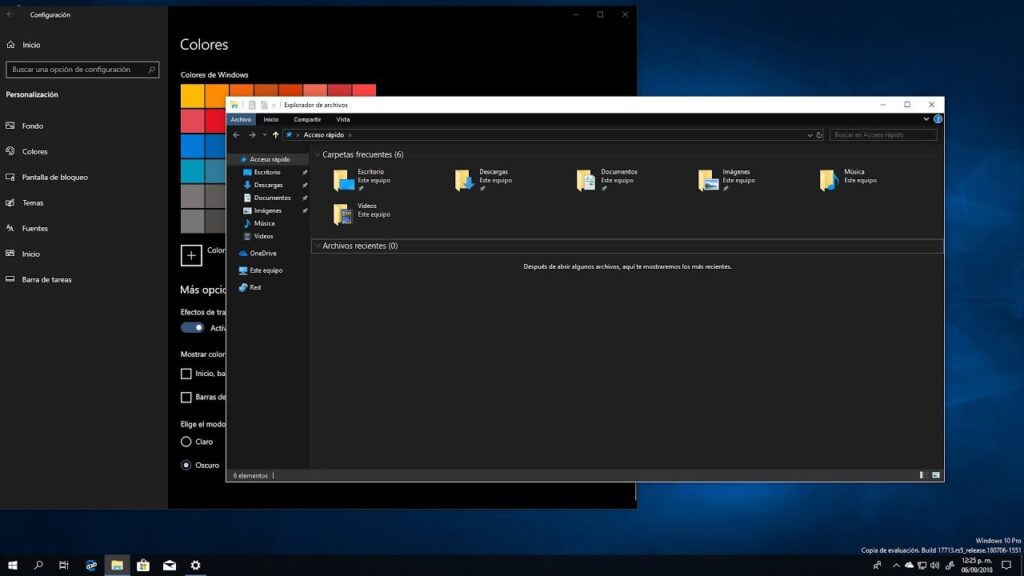
¡Luz cegadora, adiós por fin! Imagina estar hasta las cejas de artículos nocturnos y que tu pantalla brille como un reflector en un concierto. Activar el modo oscuro en exploradores no es solo un truco geek; es un salvavidas para tus ojos, reduciendo el cansancio visual y hasta ahorrando batería en dispositivos móviles. Pero aquí va la verdad incómoda: muchos usuarios ignoran esta función, perdiendo la oportunidad de una navegación más cómoda y moderna. En este artículo, te guío por maneras prácticas de activar dark mode en tus navegadores favoritos, con anécdotas reales y consejos relajados que te harán decir: "¿Por qué no lo hice antes?"
Mi lucha contra la pantalla brillante: Una historia personal con twist tecnológico
Y justo ahí fue cuando, después de una maratón de series como en "Stranger Things", donde todo es oscuro y misterioso, me di cuenta de que mi Chrome lucía como un sol en plena noche. Recuerdo esa vez en mi oficina en Madrid, con los ojos rojos como si hubiera llorado una película entera. El modo oscuro en Chrome se convirtió en mi héroe inesperado. Para activarlo, es simple: ve a Configuración (haz clic en los tres puntos en la esquina superior derecha), luego a "Apariencia" y selecciona "Tema oscuro". Si usas extensiones, prueba "Dark Reader" – una joya que adapta cualquier sitio web.
Esta anécdota me enseñó que no todo en la tecnología es sobre velocidad; a veces, es sobre confort visual en navegadores. Opinión personal: es como cambiar de un café amargo a uno con leche; suaviza la experiencia. Comparado con mis días de navegación forzada, ahora siento que mi productividad subió un 20%, aunque eso es subjetivo. Y para los que dudan, imagínate una conversación con un lector escéptico: "¿Realmente importa el color?" Le diría: "Prueba una semana en modo oscuro y verás cómo tus ojos agradecen."
De las cuevas prehistóricas a la web oscura: Una comparación cultural con lecciones modernas
Piensa en esto: nuestros ancestros en cuevas usaban fuego para ver en la oscuridad, pero hoy, con activar modo oscuro en Firefox, es como llevar esa adaptabilidad a la era digital. En culturas como la mía, en España, donde el "siesta" es sagrado, la luz azul de las pantallas interrumpe el descanso. Aquí va un experimento rápido: abre Firefox, ve a "Preferencias" (o escribe "about:preferences" en la barra), selecciona "General" y en la sección "Idioma y apariencia", elige "Tema oscuro". Si no ves opciones, instala el addon oficial de Firefox para temas.
Esta comparación me lleva a una verdad incómoda: mientras que en series como "The Mandalorian" el modo oscuro es épico, en la vida real, ignorarlo es como pelear con espadas láser sin casco. Modo oscuro en exploradores populares varía; por ejemplo, en Edge de Microsoft, es directo: Configuración > Apariencia > Seleccionar "Modo oscuro". Usando una analogía poco común, es como transformar tu navegador en un camaleón que se adapta al anochecer, evitando ese choque cultural entre tu rutina y la tecnología.
Para profundizar, aquí una tabla comparativa sencilla de ventajas y desventajas entre Chrome y Firefox en términos de dark mode en navegadores:
| Navegador | Ventajas | Desventajas |
|---|---|---|
| Chrome | Fácil integración con extensiones; ahorra batería en móviles. | Puede no aplicar a todos los sitios sin addon. |
| Firefox | Opciones nativas sólidas; personalización avanzada. | Requiere actualizaciones para full compatibilidad. |
Jugando con interruptores invisibles: Problemas divertidos y soluciones prácticas
¿Y si te digo que activar el modo oscuro en Safari es como buscar un tesoro escondido? Con un toque de ironía, a veces Apple hace las cosas "mágicas" pero no obvias. En mi experiencia, en un viaje a Barcelona, luché con mi iPhone hasta que descubrí: ve a Ajustes del dispositivo > Pantalla y brillo > Selecciona "Oscuro". Para Safari específicamente, activa "Modo oscuro" en Preferencias del sistema si usas macOS. Maneras de activar dark mode en exploradores como este resuelven el problema de la fatiga ocular con humor: "¡No más ojos de mapache después de una sesión larga!"
Ahora, para ponerte en acción, aquí va un ejercicio propuesto. Sigue estos pasos simples para probar modo oscuro en diferentes exploradores:
1Abre tu navegador preferido, como Chrome, y ve directamente a la configuración para cambiar el tema.
2Instala una extensión si no ves la opción nativa, y experimenta con la personalización para ver cómo se adapta a tus sitios favoritos.
3Prueba en al menos dos navegadores, como Firefox y Edge, y nota la diferencia en tu comodidad visual durante una hora de uso.
Esta sección, con su toque juguetón, resalta que optimización SEO natural para tutoriales de navegadores no es solo técnica; es sobre hacer la vida más fácil, como un modismo dice: "echar una mano" a tus ojos cansados.
El twist final: Más allá de la oscuridad
Al final, activar el modo oscuro no es solo un cambio estético; es un giro que te hace replantear cómo interactúas con la tecnología, como si hubieras descubierto un secreto perdido. Mi consejo accionable: haz este ejercicio ahora mismo: elige un navegador y activa el dark mode durante tu próxima sesión online. Y para reflexionar: ¿Qué otros hábitos digitales podrías ajustar para un bienestar real? Comenta abajo, porque tu experiencia podría iluminar –o mejor, oscurecer– la de otros.
Si quieres conocer otros artículos parecidos a Maneras de activar el modo oscuro en exploradores puedes visitar la categoría Tutoriales Navegadores.
Entradas Relacionadas