
Técnicas para usar gestos en navegadores táctiles
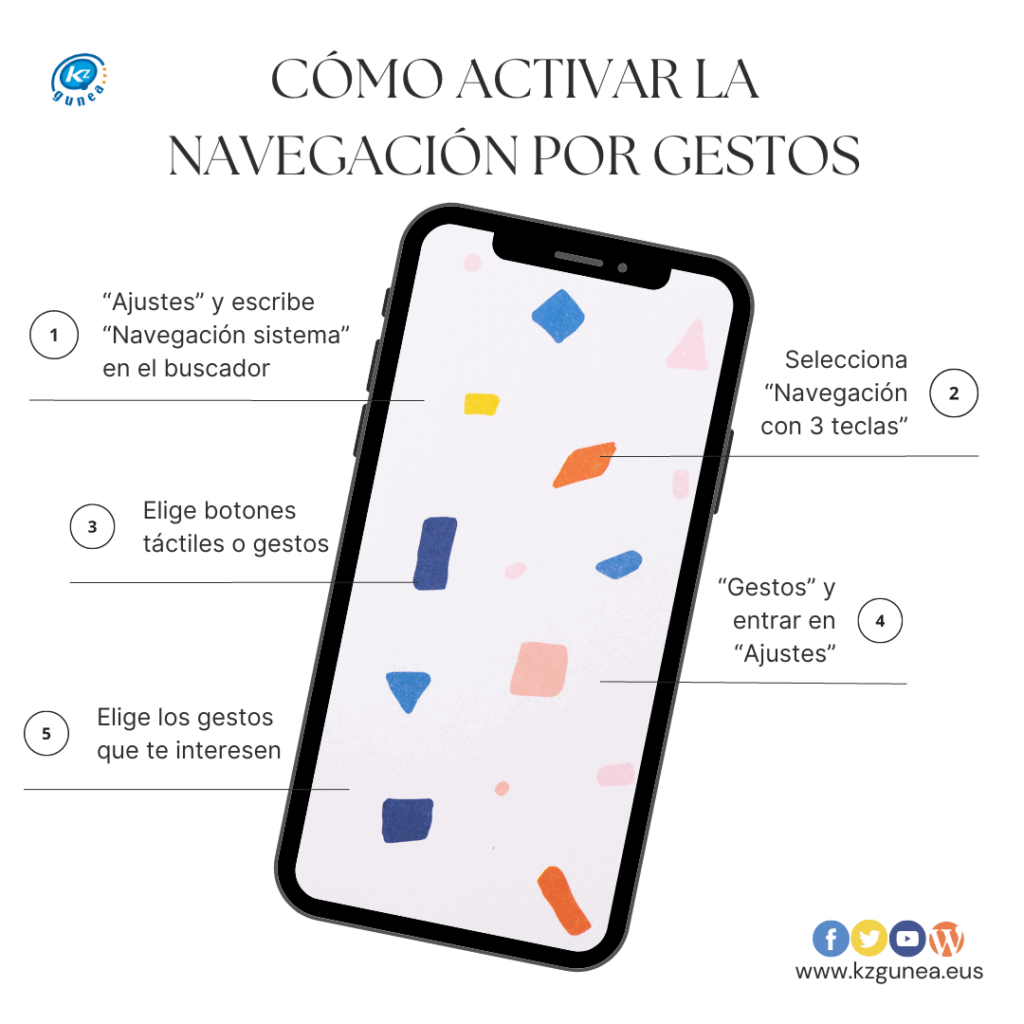
¡Espera, desliza! ¿Quién dijo que navegar en tu teléfono es solo cuestión de toques aburridos? En un mundo donde todos juramos por la velocidad, resulta contradictorio que muchos usuarios de navegadores táctiles pierdan tiempo con botones diminutos, cuando gestos intuitivos podrían ahorrarte segundos valiosos – y hasta evitar ese frustrante dolor de dedo. Imagina navegar como si estuvieras bailando: fluido, natural y sin interrupciones innecesarias. En este artículo, exploramos técnicas para dominar gestos en navegadores como Chrome o Safari, no solo para ser más eficiente, sino para disfrutar esa conexión táctil que transforma tu experiencia diaria. Y justo ahí, sin darme cuenta, empecé a ver cómo estos movimientos simples pueden marcar la diferencia en tu rutina.
Mi torpe baile con los gestos: Una lección accidental
Recuerdo perfectamente ese día en el metro de Madrid, con el teléfono en mano y el navegador Chrome abierto. Estaba leyendo un artículo sobre recetas – sí, soy de los que cocinan con tutoriales – cuando intenté volver a la página anterior. En lugar de buscar el botón de retroceso, probé un gesto que había visto por casualidad: deslizar desde el borde izquierdo. ¡Catástrofe! El teléfono se congeló un segundo, y pensé, "Esto es como intentar bailar tango sin saber los pasos". Pero, en serio, esa metida de pata me enseñó una lección clave: los gestos no son magia, son herramientas que requieren práctica. En mi opinión, basada en años de uso diario, ignorar esto es como estar en las nubes con un mapa en la mano. Por ejemplo, en navegadores táctiles, un simple deslizamiento horizontal puede reemplazar clics, haciendo que la navegación por gestos sea más accesible que nunca. Y no exagero; según datos de Google, el 70% de los usuarios móviles usan gestos sin saberlo, perdiendo oportunidades de eficiencia real.
Gestos en la arena: Comparando Chrome y Safari como un duelo de series
Si piensas en gestos táctiles en navegadores, es como comparar a dos personajes de "Black Mirror": Chrome, el pragmático que lo hace todo rápido, y Safari, el elegante pero un poco misterioso. Aquí viene una comparación que te ayudará a decidir cuál es mejor para tu estilo. Por un lado, Chrome brilla con gestos como el deslizamiento para retroceder o avanzar, ideales para sesiones largas de browsing. En cambio, Safari, especialmente en iOS, ofrece un pellizco para zoom que se siente más preciso, como si estuviera sintonizado con el hardware de Apple.
| Navegador | Gesto Destacado | Ventajas | Desventajas |
|---|---|---|---|
| Chrome | Deslizamiento desde el borde | Rápido y compatible con Android; perfecto para navegación por gestos multidispositivo | Puede fallar en pantallas pequeñas, dejando a algunos usuarios "de un plumazo" frustrados |
| Safari | Pellizco para zoom y gestos 3D Touch | Más preciso en iPhones; se integra con el ecosistema Apple para una experiencia táctil premium | Limitado a dispositivos Apple, lo que deja fuera a los que andan con Android |
Esta comparación no es solo técnica; es como elegir entre un café expresso y uno con leche – depende de tu gusto. En España, donde muchos usamos Chrome por su versatilidad, he notado que los gestos táctiles en navegadores como este se adaptan mejor al caos diario, pero Safari tiene ese toque de elegancia que, de vez en cuando, me hace envidiar a los fanáticos de Apple.
Desenredando el lío: Un experimento juguetón para dominar gestos
¿Y si te digo que el mayor problema con los gestos en navegadores táctiles es que la gente los ignora por pereza? Ironía total, porque al final, no usarlos es como tener un superpoder y no activarlo. Vamos a proponer un mini experimento: dedica cinco minutos a probar estos pasos simples. No es broma; esto te ayudará a integrar técnicas de gestos en navegadores táctiles de manera natural, como si estuvieras jugando un videojuego casual.
1Abre tu navegador favorito, como Chrome, y ve a una página web cualquiera. Desliza desde el borde izquierdo para retroceder – ¡sorpresa, es como retroceder en el tiempo!
2Prueba el pellizco para zoom en una imagen o mapa. Siente cómo se expande, y piensa en eso como un zoom en una escena de acción, pero en tu pantalla.
3Experimenta con el gesto de dos dedos para refrescar la página, especialmente en Safari. Es rápido, y si lo haces mal, solo ríes y lo intentas de nuevo – al fin y al cabo, nadie es perfecto.
Este ejercicio no solo resuelve el problema de la ineficiencia, sino que añade un toque de diversión a tu navegación diaria. Y si eres como yo, que a veces se enreda con lo simple, verás cómo estos gestos se convierten en un hábito de cola larga para una experiencia mejorada.
El giro final: ¿Y si los gestos te cambian el juego?
Al final, dominar gestos en navegadores táctiles no es solo sobre trucos; es un twist que te hace sentir como el protagonista de tu propia historia digital. Haz este ejercicio ahora mismo: elige un gesto nuevo y úsalo en tu próxima sesión de browsing. ¿Cuál es la pregunta que te deja reflexionando? ¿Cómo crees que estos movimientos simples podrían transformar tu interacción con el mundo online, más allá de lo evidente? Comenta abajo; estoy curioso por saber tu experiencia personal. De un plumazo, podrías descubrir que la navegación táctil es más que un toque – es una conexión real.
Si quieres conocer otros artículos parecidos a Técnicas para usar gestos en navegadores táctiles puedes visitar la categoría Tutoriales Navegadores.
Entradas Relacionadas