
Tutorial para sincronizar contactos en Android
¡Sync caótico total! Imagina perder todos tus contactos en un Android caprichoso, justo cuando necesitas llamar a tu mejor amigo para una emergencia. Suena como una pesadilla, ¿verdad? Pero aquí está la verdad incómoda: en un mundo donde cambiamos de teléfono como de calcetines, no sincronizar contactos es como invitar al desastre. Este tutorial relajado te guiará para sincronizar contactos en Android de forma sencilla, ahorrándote horas de frustración y manteniendo tu lista de contactos siempre fresca y accesible. Vamos a explorar esto con un toque personal, porque yo, como usuario empedernido de Android, he pasado por lo mismo y salí victorioso.
Mi desastrosa experiencia con contactos volátiles
Recuerdo vividly esa tarde en Madrid, donde el metro es un caos y mi teléfono decidió borrar mis contactos como si nada. Estaba intentando sincronizar contactos Android por primera vez y, oh, qué error. Pensé que era infalible, pero terminé con un teléfono vacío, pareciendo un turista perdido. Esa anécdota me enseñó una lección dura: no subestimes la nube. Es como guardar tus secretos en un diario en la era digital; si no lo sincronizas, poof, se va. Opinión personal: Google hace un gran trabajo con su ecosistema, pero a veces se siente como un amigo que olvida tus cumpleaños. En Latinoamérica, decimos "no te duermas en los laureles", así que siempre verifica antes de cambiar de dispositivo. Y justo ahí, cuando menos lo esperas, un simple sync te salva el día. Esta historia real me impulsó a profundizar en el tema, y ahora te comparto lo que aprendí para que no pases por lo mismo.
Sincronizar contactos: Como bailar un tango con la tecnología
Piensa en sincronizar contactos en Android como un tango argentino: requiere coordinación perfecta entre tu teléfono y la nube. A diferencia de los viejos tiempos, donde los contactos eran como cartas en un sobre, ahora es todo en la nube, fluido y conectado. Comparémoslo con la cultura pop: recuerda esa escena en "The Office" donde Michael Scott pierde su agenda y entra en pánico? Exacto, eso es lo que evitas con una sincronización adecuada. Un mito común es que solo necesitas una cuenta Google, pero la verdad incómoda es que dependiendo de tu operador o apps extras, podrías necesitar más. Por ejemplo, si usas apps de terceros, es como mezclar bailes; a veces choca. Aquí, una comparación inesperada: sincronizar es como conectar piezas de un rompecabezas de Star Wars; cada contacto es una pieza que encaja en la galaxia de tu Google Account. Para enriquecer esto, considera variaciones como usar Outlook o iCloud si migras de otros sistemas, pero mantente enfocado en Android para evitar confusiones.
| Método | Ventajas | Desventajas |
|---|---|---|
| Vía Google Contacts | Fácil acceso desde cualquier dispositivo, sincronización automática | Requiere conexión a internet estable |
| Vía cuenta de email (ej. Outlook) | Integra con correos y calendarios | Puede ser más lenta en Android puro |
¡No seas como ese meme del fail tecnológico y sincroniza ya!
Ahora, imaginemos una conversación con un lector escéptico: "¿Para qué complicarme con esto si mi Android funciona bien?" Bueno, amigo, es como ignorar un meme viral; al final, te quedas fuera. El problema es que sin sincronizar, un simple reset o cambio de teléfono te deja en la lona. Pero con humor, lo resolvemos: no seas como el "distracted boyfriend" meme, coqueteando con otros métodos y olvidando lo básico. Propongo un mini experimento: dedica 10 minutos a seguir estos pasos y verás la magia. Vamos, es relajado y efectivo. Para tutorial Android de sincronización, aquí va el ejercicio propuesto al lector:
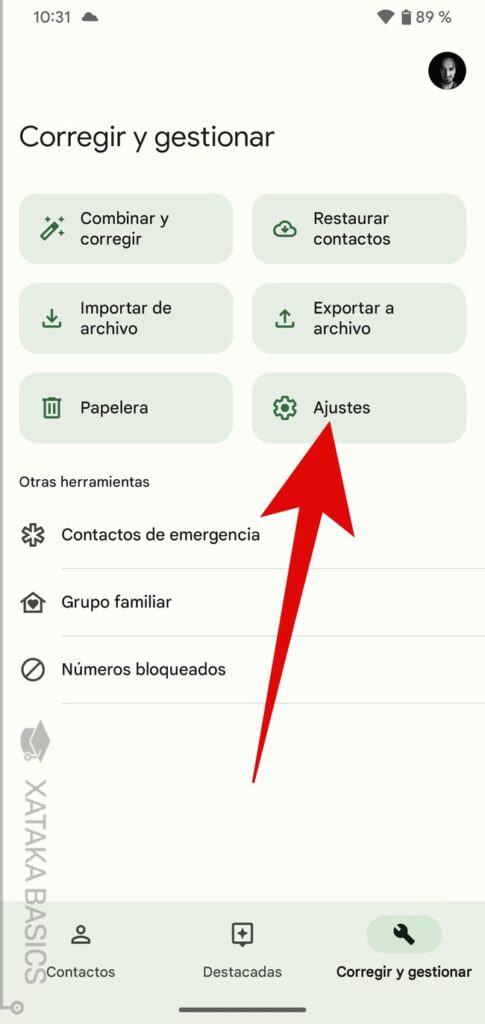
1Abre la app de Contactos en tu Android y ve a Configuración. Busca la opción de cuentas para asegurarte de que tu Google Account esté añadida; esto es clave para una sincronización fluida.
2Activa la sincronización automática en Ajustes > Cuentas y sincronización. Elige tu cuenta Google y marca la casilla para contactos; es como dar permiso a un amigo para que te ayude en una mudanza.
3Verifica en la web de Google Contacts desde tu PC o el app; sincroniza manualmente si es necesario, y voilá, tus contactos están en la nube. Recuerda, si usas apps como WhatsApp, integra manualmente para un respaldo extra.
Este enfoque no solo resuelve el problema con ironía ligera, sino que te deja con una sensación de control. Y si te atasqué, no pasa nada; la tecnología a veces es como un modismo local: "más liada que una paella mal hecha".
Un twist en la rutina diaria
Para profundizar, una pregunta disruptiva: ¿Y si sincronizar contactos fuera más que tecnología? Podría ser tu red de seguridad en el mundo digital.
El cierre que te hace reflexionar
Al final, sincronizar contactos en Android no es solo un tutorial; es un giro de perspectiva hacia una vida menos estresante, donde tus conexiones humanas están a salvo. Mi consejo: haz este ejercicio ahora mismo: ve a tu teléfono y sincroniza esos contactos perdidos. ¿Has vivido un drama similar con tus contactos y qué lección sacaste de ello? Comparte en los comentarios; quién sabe, tal vez tu historia inspire a otros en este mundo de tutoriales Android relajados.
Si quieres conocer otros artículos parecidos a Tutorial para sincronizar contactos en Android puedes visitar la categoría Tutoriales Android.
Entradas Relacionadas