
Maneras de grabar pantalla en dispositivos Android
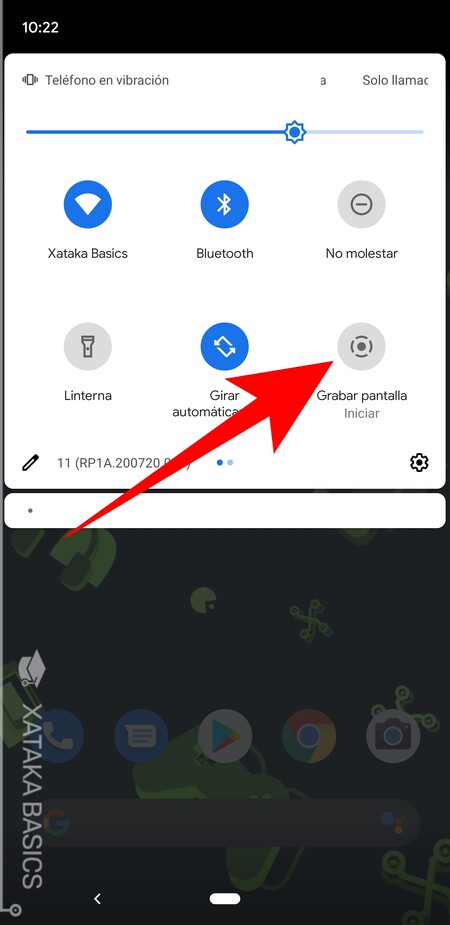
Pantallas misteriosas, quién lo diría. Imagina esto: estás en medio de una videollamada caótica, intentando capturar ese momento épico de tu juego favorito, y boom, no tienes ni idea de cómo grabar lo que ves en tu Android. Suena frustrante, ¿verdad? Pero aquí está el twist: aunque parezca que todos los dispositivos Android son iguales, cada uno tiene sus trucos ocultos para grabar pantalla, y dominarlos no solo te ahorrará headaches, sino que te permitirá crear contenido genial, como tutoriales o memes virales. En este artículo, te guío por maneras de grabar pantalla en dispositivos Android de forma relajada, con mis anécdotas y consejos prácticos, para que sientas que estamos charlando en un café.
Mi primer tropiezo con la grabación: una lección de paciencia
Recuerdo vividly esa tarde cuando intenté grabar mi partida de "Fortnite" para subirla a YouTube, inspirado en ese meme de "fail compilations". Estaba en mi viejo Samsung, presionando botones al azar, y nada. "Y justo ahí fue cuando..." perdí los nervios, pensando que mi teléfono era un traidor. Pero, hey, esa experiencia me enseñó que no todo es intuitivo en el mundo Android. Cada marca, como Samsung o Google Pixel, tiene su propia magia. Por ejemplo, en dispositivos con Android 10 o superior, hay una herramienta nativa que es como un superhéroe oculto. Grabar pantalla Android de forma integrada es posible, y es una bendición para principiantes.
En mi caso, después de buscar en foros y probar, descubrí que activar la grabación desde el panel de notificaciones es como encontrar un oasis en el desierto: refrescante y sencillo. Opino que esto hace que Android sea más accesible que iOS, con sus restricciones; es como si Android te dijera: "Haz lo que quieras, pero con cuidado". Y cuidado es clave, porque si no ajustas la calidad, terminas con archivos pesados que colapsan tu almacenamiento. En mi país, donde el internet es un poco caprichoso, eso es un problema real. Así que, la lección aquí: empieza con lo básico antes de complicarte la vida.
Desmontando mitos sobre grabar pantalla: la verdad que nadie te cuenta
¿Crees que solo las apps de terceros pueden grabar pantalla en Android? ¡Ja! Ese es un mito común que me hace reír a carcajadas, como cuando ves a un personaje de "The Office" metiéndose en problemas. La verdad incómoda es que, desde Android 9 Pie, Google incorporó una función nativa que funciona de maravilla, pero muchos la ignoran por pereza o desinformación. Es como pensar que necesitas un dron para tomar fotos aéreas cuando tu teléfono ya tiene modo panorámico.
Comparémoslo con algo cultural: en España, decimos "no hay mal que por bien no venga", y aquí aplica. Si usas la herramienta integrada, evitas permisos invasivos que apps como AZ Screen Recorder piden, lo cual es un alivio para la privacidad. Pero, ojo, no es perfecto; en modelos más antiguos, como mi ex Moto G, a veces fallaba por bugs. Para un tutorial Android completo, considera factores como la resolución: nativo suele grabar a 1080p, mientras que apps externas pueden llegar a 4K, pero a costa de más batería. He aquí una tabla rápida para aclarar:
| Herramienta | Ventajas | Desventajas |
|---|---|---|
| Función nativa (Android 10+) | Fácil acceso, sin installs extras, integra audio del micrófono | Limited en edición, puede no capturar todo en apps restrictivas |
| Apps como AZ o DU Recorder | Opciones avanzadas, como dibujar en pantalla o recortar videos | Requiere permisos, posible publicidad molesta |
Esta comparación te muestra que, al final, depende de tu necesidad; no es blanco o negro, sino un equilibrio.
Pasos sencillos para grabar como un pro: con un toque de humor
Ahora, imaginemos una conversación con un lector escéptico: "¿En serio, solo con unos pasos? Suena demasiado fácil". Pues sí, amigo, y lo digo con un sarcasmo ligero, porque a mí me costó sudores. El problema es que, en la euforia de grabar, olvidamos lo básico y terminamos con videos borrosos. La solución, con un poco de ironía, es tratar a tu Android como a un perro juguetón: dale comandos claros y recompénselo con apps cool.
Aquí va un mini experimento para ti: intenta estos pasos en tu dispositivo. Recuerda, si lo haces ahora, verás resultados inmediatos. Empecemos:
1Desliza el panel de notificaciones hacia abajo dos veces para acceder a las opciones rápidas. Es como echar un vistazo rápido antes de un partido.
2Busca el icono de grabación de pantalla –si no está, ve a Configuración > Opciones avanzadas y actívalo. Ah, y si eres de los que dice "de un plumazo", esto lo resuelve todo.
3Pulsa el icono para empezar; selecciona si quieres audio del micrófono o del sistema. Pro-tip: para un tutorial Android épico, combina ambos, como en esos videos de TikTok que se viralizan.
4Detén la grabación cuando termines y edita el video en la galería. Si usas una app externa, es como añadir filtros en Instagram –divertido y adictivo.
Con estos pasos, no solo grabas, sino que creas contenido que podría inspirar a otros, como esos influencers de YouTube que empiezan desde cero.
Un twist final: más allá de la grabación
Al final del día, grabar pantalla en Android no es solo una función; es una puerta a la creatividad que puede cambiar cómo compartes tu mundo. Pero aquí va el giro: lo que realmente importa es lo que haces con esos videos, no solo grabarlos. Así que, mi CTA específico: haz este ejercicio ahora mismo: graba una pantalla de tu app favorita y compártela en redes con el hashtag #TutorialAndroidReal. Y para reflexionar, ¿qué pasaría si todos grabáramos más momentos cotidianos? ¿Cambiaría cómo vemos la tecnología en nuestra vida diaria? Comenta abajo, porque quiero saber tu opinión auténtica.
Si quieres conocer otros artículos parecidos a Maneras de grabar pantalla en dispositivos Android puedes visitar la categoría Tutoriales Android.
Entradas Relacionadas