
Cómo usar widgets en pantalla de inicio
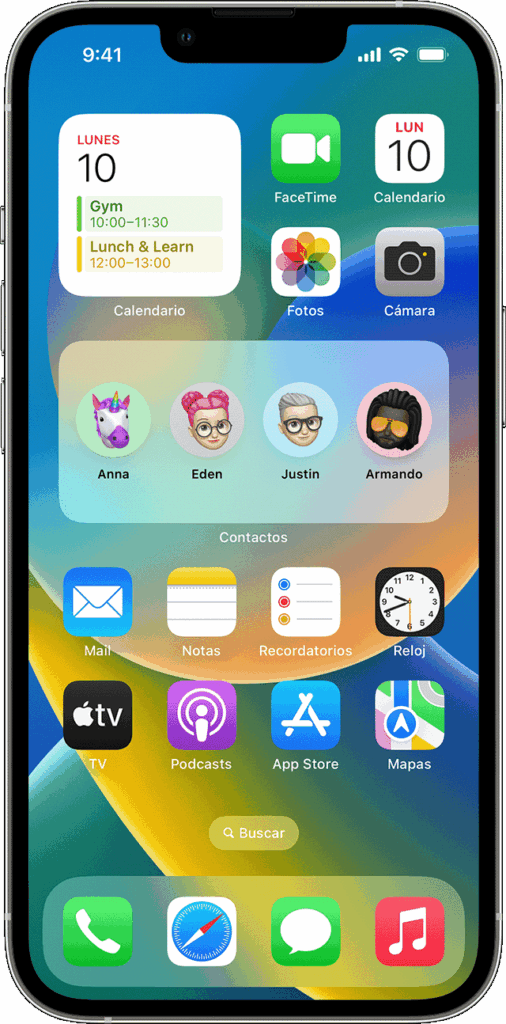
¡Widgets al rescate! Imagina esto: tu iPhone, ese fiel compañero, transformado en un tablero personalizado donde todo está a un toque. Pero, espera, ¿sabías que muchos usuarios, incluso los más experimentados, pierden oportunidades por no dominar los widgets en iOS? Es una verdad incómoda: estos pequeños bloques pueden hacer que tu pantalla de inicio sea más eficiente, ahorrándote tiempo en el caos diario. En este tutorial, te guío de forma relajada por **cómo usar widgets en pantalla de inicio de iOS**, desde agregar los básicos hasta personalizarlos como un pro. Al final, no solo tendrás un dispositivo más intuitivo, sino que ganarás ese extra de paz mental que todos buscamos en la era de las notificaciones infinitas.
Mi primer tropiezo con widgets: Una lección accidental
Recuerdo vividamente ese día en que, como un novato total, intenté agregar un widget al iPhone y terminé con un desastre de iconos desordenados. Fue en pleno lockdown, con series de Netflix como fondo –piensa en un maratón de "The Office", donde Michael Scott se equivoca una y otra vez–. Y justo ahí, cuando pensaba que mi pantalla era un lío irremediable, descubrí el poder real de los widgets en iOS. No es solo una función; es como tener un asistente personal que te muestra el clima, tus recordatorios o hasta el próximo episodio, todo sin abrir apps. Esta anécdota me enseñó que, a pesar de los errores, personalizar widgets puede ser ese "eureka" momentáneo. Opinión personal: en un mundo saturado de apps, los widgets son el salvavidas para la productividad, especialmente si eres de los que siempre andan "a las corridas", como decimos en Argentina.
Comparémoslo con algo cotidiano: imagina que tu pantalla de inicio es como un café matutino. Sin widgets, es un espresso básico; con ellos, se convierte en un latte artesanal con extras. En iOS 14 y versiones posteriores, los widgets no son meros adornos; son herramientas dinámicas que actualizan información en tiempo real, como el widget de batería o el de noticias. Y aquí va una metáfora poco común: usar widgets es como tener un jardín en miniatura en tu bolsillo, donde cada planta (o widget) crece y se adapta a tus necesidades diarias.
Desmontando mitos con una charla imaginaria
¡Oye, lector escéptico! Supongamos que estás ahí, dudando: "¿Para qué complicarme con widgets si mi pantalla ya funciona?" Buen punto, pero déjame contarte la verdad incómoda: ignorar esta feature de iOS es como tener un coche deportivo y solo usarlo para ir al súper. En una conversación mental contigo, te digo: "¿Y si te muestro cómo estos widgets pueden ahorrarte clics innecesarios?" Por ejemplo, el mito común es que configurarlos es un dolor de cabeza, pero en realidad, es pan comido con iOS. Ironía al máximo: pensabas que tu iPhone era inteligente, y lo es, pero sin widgets, está durmiendo la siesta.
Para resolver esto con humor, imaginemos un problema típico: quieres ver el pronóstico del tiempo sin abrir la app, pero no sabes por dónde empezar. La solución es sencilla y efectiva. Vamos a numerar los pasos clave para **agregar y configurar widgets en pantalla de inicio de iOS**. Recuerda, esto es como un juego relajado, no una tarea escolar.
1Abre la pantalla de inicio de tu iPhone y mantén presionada cualquier área vacía hasta que los iconos comiencen a vibrar. Es ese momento "¡oh, ya lo tengo!" que todos esperamos.
2Toca el botón "+" en la esquina superior izquierda para abrir la galería de widgets. Aquí encontrarás opciones como el widget de Fotos o el de Recordatorios, perfectos para **personalizar la pantalla de inicio en iOS**.
3Selecciona el widget que quieras, elige su tamaño –pequeño, mediano o grande– y luego arrástralo a donde prefieras en tu pantalla. ¿Ves? Como darle un upgrade a tu setup, al estilo de esos memes de Apple donde todo se ve impecable.
4Una vez colocado, personalízalo tocando en él y ajustando las opciones, como qué datos mostrar. Y voilà, ahora tienes un acceso rápido que **mejora la experiencia de usuario en iOS**.
Prueba este experimento juguetón y sorpréndete
¿Qué tal si te propongo un mini experimento? Toma tu iPhone ahora mismo y dedica cinco minutos a reorganizar tus widgets, como si estuvieras armando un rompecabezas. Por ejemplo, compara el widget de Apple Music con uno de terceros, como el de Spotify. Aquí va una tabla rápida para que veas las ventajas y desventajas, porque a veces, una comparación clara vale más que mil palabras.
| Widget | Ventajas | Desventajas |
|---|---|---|
| Apple Music | Integración nativa, actualizaciones fluidas y diseño minimalista. | Limited to Apple ecosystem; no tantas opciones de personalización. |
| Spotify (tercero) | Más personalización, playlists recomendadas en vivo. | Puede consumir más batería; requiere app actualizada. |
Esta comparación inesperada muestra que, al igual que en la cultura pop con series como "Black Mirror", donde la tecnología nos pinta escenarios distópicos, los widgets en iOS pueden ser tu lado optimista. Y justo cuando creías que era todo sobre estética, resulta que mejoran tu flujo de trabajo diario. Un modismo local: "No te quedes con las manos cruzadas", prueba y ve cómo **los widgets en iOS cambian tu rutina**.
En resumen, y con un giro final: lo que empezó como un simple tutorial se convierte en una invitación a reclaimar el control de tu dispositivo. No más pantallas aburridas; haz este ejercicio ahora mismo: elige tres widgets y personalízalos según tu vida real. ¿Qué pasaría si compartes tu configuración en los comentarios? Reflexiona: ¿cómo podrían los widgets revelar aspectos de tu rutina que ni tú sabías?
Si quieres conocer otros artículos parecidos a Cómo usar widgets en pantalla de inicio puedes visitar la categoría Tutoriales iOS.
Entradas Relacionadas