
Tutorial para editar videos con iMovie
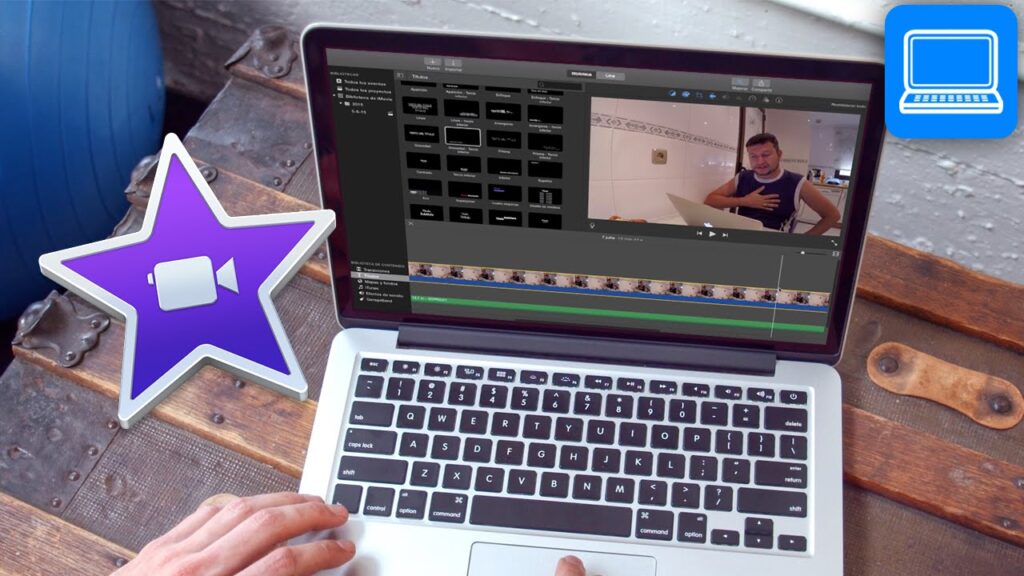
¡Cámara, rodando, caos! Sí, editar videos solía ser un laberinto de botones y frustraciones, pero con iMovie en tu iPhone o iPad, se transforma en un juego de niños. Imagina esto: piensas que necesitas un estudio profesional para pulir tus clips familiares o ese vlog improvisado, pero editar videos con iMovie te demuestra lo contrario. Es la verdad incómoda: no todos los editores son complicados, y este tutorial iOS te ahorrará horas de dolor de cabeza, dándote resultados impresionantes en minutos. Si eres un principiante en el mundo de iOS, este enfoque relajado te guiará paso a paso para que saques el director de cine que llevas dentro.
Mi primer desorden con iMovie: Una lección de humildad digital
Recuerdo como si fuera ayer, en pleno lockdown, intentando capturar mi vida cotidiana con el iPhone. "Y justo ahí, cuando el sol se ponía...", empecé a editar un video de mi perro jugando en el parque. Fue un desastre al principio; pensaba que iMovie era solo para profesionales, pero resultó ser mi salvador. Esa anécdota personal me enseñó que tutoriales iOS como este no son solo instrucciones, sino puertas a la creatividad. Opinión mía: es como si Apple hubiera diseñado iMovie para gente como yo, que no tiene paciencia para curvas de aprendizaje empinadas. Comparándolo con mi experiencia en editores antiguos de PC, que eran como navegar un barco en una tormenta, iMovie es un crucero suave. En México, decimos "echar un vistazo" a las herramientas, y eso es exactamente lo que hice; me di cuenta de que sus efectos incorporados, como transiciones fluidas, son puro edición de videos en iOS hecho simple.
Pero no todo es perfecto. Hubo un momento de sarcasmo ligero cuando mi video se congeló – "¡Genial, ahora soy editor y técnico!" – pero esa imperfección me impulsó a explorar más. Es como esa escena en "The Office" donde Michael Scott intenta ser creativo y todo sale al revés; al final, aprendes la lección. iMovie no solo edita, conecta tus historias con el mundo real, y eso es lo que hace que usar iMovie en iOS sea adictivo.
De los rollos de película a la pantalla táctil: Una comparación inesperada
Imagina una conversación imaginaria con un lector escéptico: "¿En serio, iMovie es mejor que los editores de antes?" Bueno, sí, y te lo demuestro con una comparación cultural. En los años 90, editar videos era como manejar una cámara de cine antigua, con cintas y cortes físicos – puro ritual de paciencia. Ahora, en el ecosistema iOS, iMovie es el equivalente moderno, una herramienta que cabe en tu bolsillo. Piensa en ello como comparar un taco al pastor callejero con una cena gourmet: ambos alimentan, pero uno es rápido, accesible y lleno de sabor local.
Para añadir profundidad, hagamos una tabla rápida de ventajas y desventajas. Esto no es solo teoría; es una verdad incómoda para quienes se resisten al cambio. Aquí va una comparación entre iMovie y, digamos, el antiguo iMovie para Mac vs. su versión iOS, porque tutorial para iMovie debe ser completo.
| Aspecto | iMovie para Mac (antiguo estilo) | iMovie para iOS (actual) |
|---|---|---|
| Facilidad de uso | Requiere más tiempo de aprendizaje, como un rompecabezas. | Intuitivo y táctil, ideal para móviles. Edición de videos iOS al alcance de todos. |
| Herramientas clave | Edición avanzada, pero con más clics. | Efectos, música y recortes rápidos, como un superpoder en tu mano. |
| Portabilidad | Fijado a la computadora. | En cualquier lugar, "echa un ojo" y edita al instante. Ventaja clara para tutoriales iOS. |
| Desventajas | Puede ser abrumador para principiantes. | Opciones limitadas comparadas con versiones pro, pero suficiente para la mayoría. |
Esta analogía inesperada con la evolución del cine – de Chaplin a TikTok – resalta cómo iMovie ha democratizado la edición de videos con iMovie. No es perfecto, pero en un mundo donde todos queremos ser influencers, es un aliado relajado.
Ponle ritmo a tu video: Un experimento juguetón con soluciones
¿Y si te digo que editar un video puede ser como bailar salsa? Suena ridículo, pero es mi metáfora poco común: iMovie te guía con pasos fluidos, y si cometes un error, es como un tropiezo que se corrige al instante. Problema común: muchos se frustran al no saber agregar música o efectos. Con humor, diré que es como intentar cocinar sin receta – caos total. Pero la solución está en un mini experimento: toma tu iPhone, abre iMovie y síguelos pasos que te propongo. Esto no es solo un tutorial iMovie, es una invitación a la acción.
1Abre la app iMovie en tu dispositivo iOS y selecciona "Crear proyecto". Es el primer paso para que tu video cobre vida, como encender la luz en una habitación oscura.
2Importa tus clips desde la galería. Agrega transiciones simples para que fluya naturalmente; es como conectar las piezas de un rompecabezas sin forzarlas.
3Añade efectos y música. Prueba con un filtro dramático – recuerda esa referencia a "Star Wars" donde todo se intensifica con un swoosh. Esto eleva tu edición de videos en iOS a otro nivel.
4Revisa y exporta. Dale play, ajusta lo necesario, y compártelo. "¡Listo, maestro!" como Yoda diría. Este paso es clave para usar iMovie de manera efectiva.
Al final de este experimento, verás que no es tan complicado. Es como ese modismo español: "No hay mal que por bien no venga"; de un problema nace una habilidad nueva.
Un twist en la edición final
Para cerrar, pensemos en esto: lo que empieza como un simple tutorial se convierte en tu pasaporte a la creatividad ilimitada. El giro es que iMovie no solo edita videos, te edita a ti, potenciando tu confianza en iOS. Mi CTA específico: haz este ejercicio ahora mismo: graba un clip corto y edítalo con los pasos arriba. Y para reflexionar, ¿qué historia personal has dejado de contar por miedo a la tecnología? Comparte en los comentarios; estoy ansioso por leerlo.
Si quieres conocer otros artículos parecidos a Tutorial para editar videos con iMovie puedes visitar la categoría Tutoriales iOS.
Entradas Relacionadas